스마트폰을 사용하면서 가장 기본적이면서도 중요한 앱을 꼽으라면 단연 구글 플레이 스토어(Google Play Store)입니다. 안드로이드 운영체제를 기반으로 하는 스마트폰에서 각종 유용한 애플리케이션을 검색하고 다운로드하며 최신 상태로 유지하기 위한 핵심 플랫폼이기 때문입니다.
하지만 스마트폰을 초기화했거나 직구 기기를 구매했을 때, 혹은 실수로 앱을 비활성화하거나 삭제하여 플레이 스토어가 사라지는 난감한 상황을 겪기도 합니다. 이번 글에서는 스마트폰에 플레이 스토어를 다시 설치하고 정상적으로 활성화하는 방법을 알기 쉽게 정리해 드리겠습니다.
1. 플레이 스토어가 사라졌을 때 먼저 확인해야 할 점

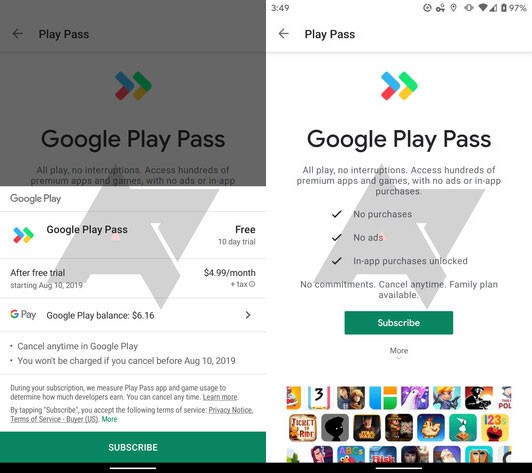
스마트폰 화면에서 구글 플레이 스토어 아이콘이 보이지 않는다고 해서 반드시 앱이 완전히 삭제된 것은 아닙니다. 대부분의 안드로이드 기기에서 플레이 스토어는 시스템 기본 앱으로 내장되어 있어 일반적인 방법으로는 영구 삭제되지 않기 때문입니다.
가장 먼저 기기 내에서 앱이 단순 숨김 처리되었거나 '사용 중지(비활성화)' 상태로 변경되었는지 확인해야 합니다. 설정 메뉴의 애플리케이션 관리 목록에서 플레이 스토어를 찾아 사용 상태로 전환하는 것만으로도 문제를 손쉽게 해결할 수 있습니다.
2. 설정 메뉴를 통한 플레이 스토어 활성화 방법
비활성화된 플레이 스토어를 다시 켜는 방법은 매우 간단합니다. 스마트폰의 [설정] 앱을 실행한 후 [애플리케이션] 또는 [앱 관리] 메뉴로 이동합니다.
앱 목록 우측 상단의 필터를 '사용 중지됨' 또는 '전체'로 설정한 뒤 Google Play 스토어를 찾습니다. 해당 항목을 터치하여 상세 정보 화면으로 들어간 다음, 화면 하단이나 상단에 위치한 [사용] 또는 [활성화] 버튼을 누르면 즉시 홈 화면이나 앱 서랍에 아이콘이 다시 나타납니다.
3. APK 파일을 이용한 직접 재설치 방법


해외 직구 스마트폰이거나 시스템 오류로 인해 앱이 완전히 제거된 경우에는 설치 파일인 APK(Android Package)를 직접 내려받아 수동으로 설치해야 합니다. 신뢰할 수 있는 대표적인 미러 사이트인 APKMirror나 APKPure 등에 접속하여 최신 버전의 구글 플레이 스토어 APK 파일을 스마트폰으로 다운로드합니다.
다운로드한 파일을 실행하면 보안 경고 창이 나타날 수 있습니다. 이때 스마트폰 설정에서 '출처를 알 수 없는 앱 설치' 권한을 현재 사용 중인 웹 브라우저나 파일 관리자 앱에 일시적으로 허용해 주어야 설치가 원활하게 진행됩니다.
설치가 완료되면 기기를 한 번 재부팅한 뒤 플레이 스토어를 실행하여 정상 작동 여부를 확인해 보시기 바랍니다.
4. 원활한 구동을 위한 구글 플레이 서비스 확인
구글 플레이 스토어를 성공적으로 설치했더라도 실행 시 강제 종료되거나 오류 메시지가 나타날 수 있습니다. 이는 플레이 스토어의 구동을 보조하는 'Google Play 서비스(Google Play Services)'가 함께 설치되어 있지 않거나 최신 버전이 아닐 때 발생합니다.
플레이 스토어가 정상적으로 앱을 다운로드하고 구글 계정을 연동하려면 구글 서비스 프레임워크와 구글 플레이 서비스가 반드시 필수적으로 작동해야 합니다. 만약 스토어가 열리지 않는다면 이 보조 서비스 APK도 함께 검색하여 최신 버전으로 설치해 주는 것이 좋습니다.
5. 설치 후 계정 연동 및 오류 대처법
플레이 스토어가 정상적으로 열렸다면 본인의 구글 계정으로 로그인하여 사용 준비를 마칩니다. 만약 로그인 후에도 앱 다운로드가 무한 대기 상태에 머물거나 다운로드 오류 코드가 표시된다면 캐시 데이터 충돌 문제일 가능성이 높습니다.
이럴 때는 스마트폰의 [설정] > [애플리케이션] > [Google Play 스토어] > [저장공간]으로 이동하여 [캐시 삭제] 및 [데이터 삭제]를 진행합니다. 그 후 기기를 재부팅하면 대부분의 네트워크 및 다운로드 지연 오류가 말끔히 해결됩니다.